
Inhaltsverzeichnis:
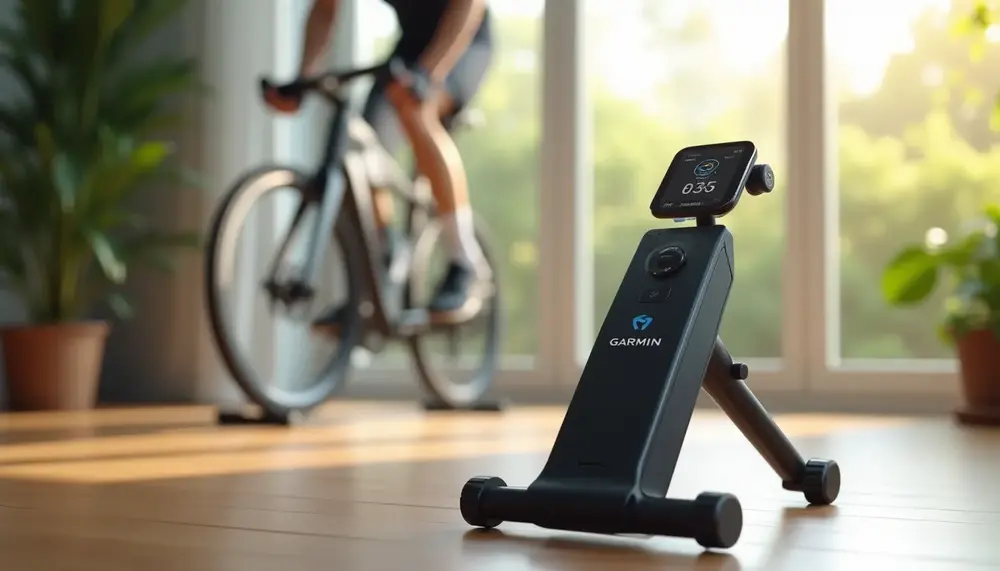
Einrichtung des Tacx Neo Smart Trainers mit Garmin Geräten
Die Einrichtung des Tacx Neo Smart Trainers mit Garmin Geräten ist entscheidend für ein reibungsloses Trainingserlebnis. Hier sind die Schritte, die Sie befolgen sollten, um sicherzustellen, dass alles optimal funktioniert:
- Vorbereitung des Trainers: Stellen Sie sicher, dass der Tacx Neo Smart Trainer korrekt montiert und an eine stabile Stromquelle angeschlossen ist. Überprüfen Sie die Verbindung zu Ihrem Fahrrad und stellen Sie sicher, dass die Sensoren richtig ausgerichtet sind.
- Installation der Garmin Connect App: Laden Sie die Garmin Connect App auf Ihr Smartphone herunter. Diese App ist notwendig, um den Trainer zu steuern und Workouts zu planen.
- Bluetooth aktivieren: Aktivieren Sie Bluetooth auf Ihrem Garmin Gerät, z.B. einer VENU® 4 oder FĒNIX® 8 PRO. Dies ermöglicht die Verbindung zum Smart Trainer.
- Trainer koppeln: Öffnen Sie die Garmin Connect App und navigieren Sie zu den Geräteeinstellungen. Wählen Sie die Option zum Hinzufügen eines neuen Geräts und folgen Sie den Anweisungen, um den Tacx Neo Smart Trainer zu koppeln.
- Widerstandseinstellungen anpassen: Stellen Sie sicher, dass die automatischen Widerstandseinstellungen korrekt konfiguriert sind. Dies kann in der App oder direkt über das Garmin Gerät erfolgen.
- Workout-Planung: Erstellen Sie Ihr individuelles Workout in der Garmin Connect App oder wählen Sie aus vorgefertigten Programmen. Synchronisieren Sie die Workouts mit Ihrem Garmin Gerät.
- Testlauf durchführen: Führen Sie einen kurzen Testlauf durch, um sicherzustellen, dass der Trainer und das Garmin Gerät ordnungsgemäß funktionieren. Achten Sie darauf, dass der Widerstand entsprechend Ihren Eingaben reagiert.
Durch das Befolgen dieser Schritte stellen Sie sicher, dass Ihr Tacx Neo Smart Trainer optimal mit Ihrem Garmin Gerät zusammenarbeitet. Dies ist entscheidend, um Ihr Training effizient und effektiv zu gestalten.
Verbindung zwischen Garmin Edge und Smart Trainer herstellen
Um die Verbindung zwischen Ihrem Garmin Edge und dem Tacx Neo Smart Trainer herzustellen, sind einige spezifische Schritte erforderlich. Diese Verbindung ist essenziell, um Ihre Trainingseinheiten effizient zu steuern und den Widerstand automatisch anzupassen.
- Geräte bereitstellen: Stellen Sie sicher, dass sowohl Ihr Garmin Edge als auch der Tacx Neo Smart Trainer eingeschaltet und betriebsbereit sind. Überprüfen Sie, ob der Trainer mit einer Stromquelle verbunden ist.
- Bluetooth aktivieren: Aktivieren Sie die Bluetooth-Funktion auf Ihrem Garmin Edge. Gehen Sie dazu in die Einstellungen des Geräts und suchen Sie nach der Option, Bluetooth zu aktivieren.
- Trainer koppeln: Navigieren Sie im Garmin Edge zu den Sensoren oder Geräte in den Einstellungen. Wählen Sie die Option Neues Gerät hinzufügen und suchen Sie nach Ihrem Tacx Neo Smart Trainer. Der Trainer sollte in der Liste der verfügbaren Geräte angezeigt werden.
- Kopplung bestätigen: Sobald der Trainer in der Liste erscheint, wählen Sie ihn aus. Möglicherweise müssen Sie einen Bestätigungscode eingeben, der auf dem Bildschirm des Trainers angezeigt wird.
- Verbindung testen: Nach erfolgreicher Kopplung sollten Sie einen kurzen Testlauf durchführen, um sicherzustellen, dass die Verbindung stabil ist. Fahren Sie ein paar Minuten auf dem Trainer und überprüfen Sie, ob der Garmin Edge die Leistungsdaten korrekt anzeigt.
Falls Sie Schwierigkeiten bei der Verbindung haben, überprüfen Sie die Firmware-Versionen beider Geräte. Stellen Sie sicher, dass sowohl der Garmin Edge als auch der Tacx Neo Smart Trainer auf die neueste Firmware aktualisiert sind, um Komplikationen zu vermeiden.
Durch eine ordnungsgemäße Verbindung zwischen diesen Geräten können Sie Ihre Trainingseinheiten optimal steuern und von den zahlreichen Funktionen profitieren, die Garmin zu bieten hat.
Vor- und Nachteile der Steuerung eines Smart Bike Trainers mit einem Garmin Gerät
| Vorteile | Nachteile |
|---|---|
| Nahtlose Integration zwischen Garmin-Geräten und Smart Trainern | Abhängigkeit von technologischen Geräten, diewärts zu Verbindungsproblemen führen kann |
| Automatische Widerstandseinstellungen für präzises Training | Erfordert regelmäßige Software-Updates für optimale Leistung |
| Zugriff auf eine Vielzahl von Trainingsprogrammen über Garmin Connect | Initiale Einrichtung kann kompliziert sein für neue Benutzer |
| Echtzeit-Leistungsdaten zur Verbesserung des Trainings | Zusätzliche Kosten für Garmin-Geräte können anfallen |
| Möglichkeit zur Auswertung und Analyse von Trainingseinheiten | Zoom auf spezifische Fehler oder technische Probleme kann frustrierend sein |
Automatische Widerstandseinstellung aktivieren
Die automatische Widerstandseinstellung auf Ihrem Tacx Neo Smart Trainer zu aktivieren, ist ein wesentlicher Schritt, um das Training effektiver zu gestalten. Diese Funktion ermöglicht es, den Widerstand entsprechend den Vorgaben Ihres Workouts automatisch anzupassen, sodass Sie sich voll und ganz auf Ihre Leistung konzentrieren können. Hier sind die Schritte, die Sie befolgen sollten:
- Überprüfung der Firmware: Stellen Sie sicher, dass sowohl Ihr Tacx Neo Smart Trainer als auch Ihr Garmin Gerät über die neueste Firmware verfügen. Dies ist wichtig, um alle Funktionen optimal nutzen zu können.
- Workout-Einstellungen anpassen: Öffnen Sie die Garmin Connect App und navigieren Sie zu den Einstellungen Ihres Workouts. Hier sollten Sie die Option für die automatische Widerstandseinstellung aktivieren.
- Verbindung überprüfen: Achten Sie darauf, dass Ihr Garmin Gerät korrekt mit dem Smart Trainer verbunden ist. Eine stabile Verbindung ist erforderlich, damit die automatische Anpassung des Widerstands funktioniert.
- Widerstandseinstellungen im Workout: Stellen Sie sicher, dass die Widerstandswerte innerhalb des Workouts klar definiert sind. Dies ermöglicht dem Trainer, die Anpassungen präzise vorzunehmen.
- Testlauf durchführen: Führen Sie ein kurzes Testtraining durch, um zu überprüfen, ob die automatische Widerstandseinstellung wie gewünscht funktioniert. Achten Sie darauf, ob der Widerstand entsprechend Ihrer Leistungsdaten ansteigt oder sinkt.
Falls die automatische Widerstandseinstellung nicht wie gewünscht funktioniert, überprüfen Sie die Verbindung und die Einstellungen erneut. Manchmal kann ein einfacher Neustart des Trainers oder des Garmin Geräts helfen, Verbindungsprobleme zu beheben.
Durch die Aktivierung der automatischen Widerstandseinstellung können Sie Ihr Training auf ein neues Level heben. Nutzen Sie diese Funktion, um effizienter zu trainieren und Ihre Ziele schneller zu erreichen.
Erstellung und Synchronisation von Workouts in Garmin Connect
Die Erstellung und Synchronisation von Workouts in Garmin Connect ist ein einfacher Prozess, der es Ihnen ermöglicht, Ihre Trainingseinheiten individuell zu gestalten und effizient mit Ihrem Tacx Neo Smart Trainer zu nutzen. Hier sind die Schritte, um dies erfolgreich umzusetzen:
- Garmin Connect öffnen: Melden Sie sich in der Garmin Connect App oder auf der Garmin Connect Webseite an. Stellen Sie sicher, dass Ihr Konto eingerichtet ist und Sie Zugriff auf alle Funktionen haben.
- Workout erstellen: Navigieren Sie zu Trainings und wählen Sie Workout erstellen. Hier können Sie verschiedene Parameter wie Dauer, Intensität und spezifische Übungen festlegen.
- Leistungszonen definieren: Achten Sie darauf, Ihre persönlichen Leistungszonen zu definieren. Diese Zonen sind wichtig, damit der Trainer während des Workouts die richtige Widerstandseinstellung vornehmen kann.
- Workout speichern: Nachdem Sie alle Details eingegeben haben, speichern Sie Ihr Workout. Es wird in Ihrer Bibliothek gespeichert und ist bereit zur Synchronisation.
- Synchronisation mit Garmin Gerät: Stellen Sie sicher, dass Ihr Garmin Edge oder Ihre Garmin Smartwatch mit der Garmin Connect App synchronisiert ist. Diese Synchronisation erfolgt in der Regel automatisch, wenn Bluetooth aktiviert ist.
- Workout auf dem Trainer starten: Sobald die Synchronisation abgeschlossen ist, können Sie das Workout direkt auf Ihrem Tacx Neo Smart Trainer starten. Wählen Sie das Workout auf Ihrem Garmin Gerät aus, und der Trainer passt den Widerstand automatisch an.
Diese Schritte ermöglichen es Ihnen, maßgeschneiderte Workouts zu erstellen, die optimal auf Ihre Trainingsziele abgestimmt sind. Durch die Synchronisation mit Ihrem Garmin Gerät wird sichergestellt, dass alle Daten in Echtzeit erfasst werden, was eine präzise Analyse Ihrer Leistung ermöglicht.
Für weitere Informationen zur Erstellung spezifischer Workouts oder zur Nutzung erweiterter Funktionen in Garmin Connect können Sie die offizielle Garmin Support-Seite besuchen.
Import von Garmin Workouts in Zwift: Schritt-für-Schritt-Anleitung
Der Import von Garmin Workouts in Zwift kann eine Herausforderung darstellen, da eine direkte Übertragung nicht unterstützt wird. Dennoch gibt es einen Weg, um Ihre Workouts in Zwift zu nutzen. Hier ist eine Schritt-für-Schritt-Anleitung, wie Sie dies bewerkstelligen können:
- Workout in Garmin Connect erstellen: Beginnen Sie mit der Erstellung Ihres gewünschten Workouts in der Garmin Connect App. Achten Sie darauf, alle relevanten Details wie Dauer, Intensität und spezifische Intervalle festzulegen.
- Workout exportieren: Nachdem Sie Ihr Workout erstellt haben, exportieren Sie es als .fit-Datei. Dies kann in der Regel über die Webversion von Garmin Connect erfolgen. Suchen Sie nach der Option zum Exportieren und wählen Sie das Format .fit.
- Zwift Workout Editor nutzen: Öffnen Sie den Zwift Workout Editor auf der Zwift-Website. Dieser Editor ermöglicht es Ihnen, benutzerdefinierte Workouts zu erstellen und bestehende Workouts zu importieren.
- Workout importieren: Im Workout Editor finden Sie die Möglichkeit, Ihre .fit-Datei hochzuladen. Klicken Sie auf die Import-Option und wählen Sie die exportierte Datei aus. Zwift wird die Daten analysieren und in ein nutzbares Workout umwandeln.
- Workout speichern: Speichern Sie das importierte Workout im Zwift-System. Es sollte nun in Ihrer Liste der verfügbaren Workouts angezeigt werden.
- Zwift starten: Starten Sie Zwift und wählen Sie Ihr neu importiertes Workout aus der Liste aus. Es wird nun während Ihrer Trainingseinheit verfügbar sein.
Beachten Sie, dass beim Import von Workouts in Zwift möglicherweise Anpassungen der Leistungszonen erforderlich sind, da Zwift standardisierte Zonen verwendet. Sehen Sie sich die Optionen im Workout Editor an, um sicherzustellen, dass Ihre Trainingsziele erreicht werden.
Durch diese Schritte können Sie Ihre Garmin Workouts effektiv in Zwift nutzen und von den Vorteilen beider Plattformen profitieren. Bei weiteren Fragen oder Problemen können Sie sich an den Garmin Support wenden.
TrainingPeaks: Workouts erstellen und importieren
Die Nutzung von TrainingPeaks zur Erstellung und zum Import von Workouts kann eine wertvolle Ergänzung für Ihr Training mit dem Tacx Neo Smart Trainer sein. Hier sind die Schritte, die Sie befolgen sollten, um diesen Prozess zu optimieren:
- TrainingPeaks-Konto erstellen: Falls Sie noch kein Konto haben, registrieren Sie sich auf der TrainingPeaks-Website. Ein kostenloses Konto bietet bereits viele nützliche Funktionen.
- Workout erstellen: Gehen Sie zur Workout-Bibliothek und klicken Sie auf Neues Workout erstellen. Hier können Sie Intervalle, Dauer und Intensität definieren. Achten Sie darauf, die Leistungszonen klar festzulegen, um eine präzise Steuerung während des Trainings zu ermöglichen.
- Workout speichern: Nachdem Sie alle Parameter festgelegt haben, speichern Sie Ihr Workout. Es wird nun in Ihrer Bibliothek angezeigt und ist bereit für den Export.
- Exportieren des Workouts: Wählen Sie das gespeicherte Workout aus und suchen Sie nach der Exportfunktion. TrainingPeaks bietet die Möglichkeit, das Workout im .tcx-Format zu exportieren, das von vielen Plattformen unterstützt wird.
- Import in Zwift oder Garmin: Um das Workout in Zwift oder Garmin zu importieren, öffnen Sie die entsprechende Plattform. In Zwift verwenden Sie den Workout Editor, um die .tcx-Datei hochzuladen. Bei Garmin erfolgt der Import über die Garmin Connect App, wo Sie die Datei in Ihre Bibliothek hinzufügen können.
- Prüfung und Anpassung: Überprüfen Sie nach dem Import, ob alle Intervalle und Zonen korrekt übernommen wurden. Möglicherweise müssen Sie Anpassungen vornehmen, insbesondere wenn Sie spezifische Anforderungen an Ihre Trainingsziele haben.
Durch die Verwendung von TrainingPeaks können Sie Ihre Workouts gezielt planen und anpassen, was die Effektivität Ihres Trainings erheblich steigern kann. Diese Plattform ermöglicht es Ihnen, detaillierte Analysen Ihrer Fortschritte zu erstellen, die für die Weiterentwicklung Ihrer Fitness entscheidend sind.
Für weitere Informationen oder Unterstützung bei der Nutzung von TrainingPeaks besuchen Sie die TrainingPeaks-Website oder den Garmin Support.
Optimierung der Leistungseinstellungen während des Trainings
Die Optimierung der Leistungseinstellungen während des Trainings ist entscheidend, um das Beste aus Ihrem Tacx Neo Smart Trainer herauszuholen und Ihre Fitnessziele effektiv zu erreichen. Hier sind einige hilfreiche Tipps, um die Leistungseinstellungen während Ihrer Trainingseinheiten zu verbessern:
- Regelmäßige Anpassung der Leistungszonen: Überprüfen Sie regelmäßig Ihre Leistungszonen in der Garmin Connect App. Diese Zonen sollten auf Ihre aktuellen Fitnesswerte abgestimmt sein, um sicherzustellen, dass Sie in den richtigen Bereichen trainieren.
- Nutzen Sie die Echtzeit-Daten: Achten Sie während des Trainings auf die Echtzeit-Daten, die Ihr Garmin Gerät anzeigt. Diese Informationen helfen Ihnen, sofortige Anpassungen vorzunehmen, wenn Sie feststellen, dass Sie Ihre Zielzone verlassen.
- Intervalltraining einbauen: Integrieren Sie Intervalltraining in Ihre Einheiten. Variieren Sie zwischen hohen und niedrigen Intensitäten, um Ihre Ausdauer und Leistung zu steigern. Stellen Sie sicher, dass Ihr Workout entsprechend programmiert ist, damit der Trainer die Widerstände automatisch anpasst.
- Feedback nutzen: Verwenden Sie das Feedback, das Sie während des Trainings erhalten, um Ihre Technik zu verbessern. Achten Sie auf Ihre Trittfrequenz, Leistung und Herzfrequenz, und passen Sie Ihre Taktik entsprechend an.
- Vorbereitung auf unterschiedliche Trainingsziele: Definieren Sie klare Ziele für jede Trainingseinheit. Ob Sie an Ihrer Ausdauer, Geschwindigkeit oder Kraft arbeiten möchten, stellen Sie sicher, dass Ihr Workout und die Leistungseinstellungen darauf ausgelegt sind.
- Nachbesprechung und Analyse: Nach dem Training sollten Sie Ihre Daten analysieren. Nutzen Sie die Analysefunktionen in Garmin Connect, um Trends zu erkennen und Ihre Leistung zu bewerten. Dies hilft Ihnen, zukünftige Trainingseinheiten besser zu planen.
Durch die kontinuierliche Optimierung Ihrer Leistungseinstellungen können Sie nicht nur Ihre Trainingseffizienz steigern, sondern auch Ihre Fortschritte langfristig verfolgen. Nutzen Sie alle verfügbaren Funktionen Ihrer Garmin Geräte, um Ihr Training auf die nächste Stufe zu heben.
Tipps zur Vermeidung von manuellen Anpassungen während des Workouts
Um während Ihres Trainings auf dem Tacx Neo Smart Trainer manuelle Anpassungen zu vermeiden, können Sie einige hilfreiche Strategien umsetzen. Diese Tipps sorgen dafür, dass Ihr Workout reibungslos verläuft und Sie sich auf Ihre Leistung konzentrieren können:
- Vordefinierte Workouts nutzen: Erstellen Sie im Voraus Workouts in der Garmin Connect App, die alle gewünschten Intervalle und Widerstände enthalten. So sind Sie während des Trainings nicht gezwungen, Anpassungen vorzunehmen.
- Automatische Widerstandseinstellungen aktivieren: Stellen Sie sicher, dass die automatische Widerstandseinstellung korrekt konfiguriert ist. Dies reduziert die Notwendigkeit, den Widerstand manuell zu ändern, während Sie trainieren.
- Training mit einem strukturierten Plan: Arbeiten Sie mit einem strukturierten Trainingsplan, der klare Zielvorgaben hat. Dadurch wissen Sie im Voraus, welche Intensität Sie anstreben sollten, und können entsprechend trainieren.
- Echtzeit-Feedback nutzen: Achten Sie auf die Echtzeitdaten Ihres Garmin Geräts. Diese Informationen helfen Ihnen, in der richtigen Zone zu bleiben, ohne ständig manuelle Anpassungen vornehmen zu müssen.
- Regelmäßige Leistungsanalysen: Führen Sie nach jedem Training eine Analyse Ihrer Leistung durch. Dies hilft Ihnen, Ihre Ziele besser zu verstehen und Anpassungen im Vorfeld vorzunehmen, um manuelle Änderungen während des Trainings zu minimieren.
- Gruppentrainings oder virtuelle Events: Nehmen Sie an Gruppentrainings oder virtuellen Events teil, bei denen die Workouts bereits festgelegt sind. Dadurch können Sie sich auf das Fahren konzentrieren, ohne ständig Anpassungen vornehmen zu müssen.
Durch die Implementierung dieser Strategien können Sie Ihre Trainingseinheiten effizienter gestalten und den Fokus auf Ihre Leistung legen, ohne durch manuelle Anpassungen abgelenkt zu werden. Dies trägt nicht nur zu einem besseren Trainingserlebnis bei, sondern hilft auch, Ihre Fitnessziele effektiver zu erreichen.
Nutzung von Garmin Apps zur Verbesserung des Trainings
Die Nutzung von Garmin Apps kann einen signifikanten Unterschied in der Effizienz und Effektivität Ihres Trainings auf dem Tacx Neo Smart Trainer machen. Hier sind einige Möglichkeiten, wie Sie Garmin Apps gezielt einsetzen können, um Ihr Training zu verbessern:
- Garmin Connect: Diese App ist das Herzstück Ihrer Garmin-Erfahrung. Sie ermöglicht es Ihnen, Workouts zu planen, Leistungsdaten zu analysieren und Fortschritte zu verfolgen. Nutzen Sie die Funktion zur Erstellung individueller Trainingspläne, die auf Ihre spezifischen Ziele abgestimmt sind.
- Garmin Coach: Mit Garmin Coach erhalten Sie personalisierte Trainingspläne, die auf Ihrem Fitnesslevel basieren. Diese Funktion passt sich dynamisch an Ihre Fortschritte an und hilft Ihnen, motiviert zu bleiben.
- Zwift Integration: Obwohl Zwift nicht direkt Garmin Workouts importieren kann, können Sie dennoch die Garmin Connect App nutzen, um Ihre Trainingsziele zu definieren und diese dann manuell in Zwift zu übertragen. Dies ermöglicht eine bessere Verknüpfung beider Plattformen.
- TrainingPeaks: Nutzen Sie die Integration zwischen Garmin und TrainingPeaks, um detaillierte Analysen Ihrer Workouts durchzuführen. Diese Plattform hilft Ihnen, Ihre Fortschritte zu verfolgen und gezielte Anpassungen vorzunehmen, um Ihre Leistung zu steigern.
- Garmin Health App: Diese App bietet Ihnen umfassende Einblicke in Ihre Gesundheitsdaten. Überwachen Sie Ihren Stresslevel, Schlaf und andere Gesundheitsparameter, um ein ganzheitliches Bild Ihrer Fitness zu erhalten und Ihr Training entsprechend anzupassen.
- Community-Funktionen: Nutzen Sie die sozialen Funktionen in Garmin Connect, um sich mit anderen Athleten zu vernetzen. Der Austausch von Erfahrungen und Tipps kann wertvolle Anregungen für Ihr eigenes Training bieten.
Indem Sie diese Garmin Apps effektiv nutzen, können Sie Ihr Training auf dem Tacx Neo Smart Trainer optimieren. Die Kombination aus personalisierten Trainingsplänen, detaillierten Analysen und Community-Support trägt dazu bei, Ihre Fitnessziele schneller zu erreichen und Ihre Motivation aufrechtzuerhalten.
Community-Tipps für effizientes Training mit Garmin und Smart Trainern
Um das Training mit Garmin und Smart Trainern zu optimieren, ist der Austausch mit der Community von großer Bedeutung. Hier sind einige nützliche Tipps, die von anderen Nutzern stammen und Ihnen helfen können, Ihre Trainingseinheiten effizienter zu gestalten:
- Erfahrungen teilen: Nutzen Sie Foren und soziale Medien, um Ihre Erfahrungen mit anderen Nutzern zu teilen. Der Austausch über Herausforderungen und Erfolge kann wertvolle Einblicke bieten und neue Lösungsansätze aufzeigen.
- Gruppentrainings organisieren: Schließen Sie sich mit anderen Athleten zusammen, um gemeinsame Trainingssessions zu planen. Das Training in der Gruppe kann motivierend wirken und dazu beitragen, dass Sie Ihre Ziele schneller erreichen.
- Technik verbessern: Fragen Sie in der Community nach Tipps zur Verbesserung Ihrer Fahrtechnik. Oft haben erfahrene Nutzer nützliche Ratschläge, die Ihnen helfen können, effizienter zu trainieren und Verletzungen zu vermeiden.
- Workouts vergleichen: Vergleichen Sie Ihre Workouts mit denen anderer Nutzer, um neue Ideen für Ihre eigenen Trainingseinheiten zu bekommen. Vielleicht finden Sie interessante Intervalle oder Strukturen, die Sie ausprobieren möchten.
- Feedback annehmen: Seien Sie offen für konstruktives Feedback von anderen Nutzern. Dies kann Ihnen helfen, blinde Flecken in Ihrem Training zu erkennen und Ihre Leistung zu steigern.
- Tipps zur Nutzung von Apps: Nutzen Sie die Community, um herauszufinden, wie andere ihre Garmin Apps optimal einsetzen. Oft gibt es Tricks oder Funktionen, die Sie noch nicht entdeckt haben.
Durch die aktive Teilnahme an der Community und den Austausch mit anderen Nutzern können Sie nicht nur Ihr eigenes Training verbessern, sondern auch einen wertvollen Beitrag zur Erfahrung anderer leisten. Nutzen Sie diese Möglichkeiten, um Ihre Fitnessziele effektiver zu verfolgen und Ihre Leidenschaft für das Training zu teilen.
Garmin Support: Kontaktmöglichkeiten und Hilfestellungen
Der Garmin Support bietet verschiedene Kontaktmöglichkeiten und Hilfestellungen, um Ihnen bei der Nutzung Ihrer Garmin Geräte und Smart Trainer zu helfen. Hier sind die wichtigsten Optionen, die Ihnen zur Verfügung stehen:
- Online-Support-Center: Besuchen Sie das Garmin Support Center, um auf umfangreiche Ressourcen zuzugreifen. Hier finden Sie FAQs, Benutzerhandbücher und Troubleshooting-Guides, die Ihnen bei häufigen Problemen helfen können.
- Kundendienst-Hotline: Wenn Sie persönliche Unterstützung benötigen, können Sie die Garmin Kundendienst-Hotline anrufen. Die Kontaktnummer finden Sie auf der offiziellen Garmin Webseite. Stellen Sie sicher, dass Sie die Modellnummer Ihres Geräts zur Hand haben, um den Support zu erleichtern.
- E-Mail-Support: Alternativ können Sie auch eine E-Mail an den Garmin Support senden. Beschreiben Sie Ihr Anliegen so detailliert wie möglich, um eine schnelle Antwort zu erhalten. Die E-Mail-Adresse finden Sie ebenfalls auf der Support-Seite.
- Soziale Medien: Garmin ist auch auf verschiedenen sozialen Medien aktiv. Sie können Fragen über Plattformen wie Facebook oder Twitter stellen und erhalten möglicherweise schneller Antworten von den Support-Mitarbeitern oder anderen Nutzern.
- Community-Foren: Nutzen Sie die Garmin Community-Foren, um mit anderen Nutzern in Kontakt zu treten. Hier können Sie Fragen stellen, Tipps austauschen und Lösungen für spezifische Probleme finden.
Die Nutzung dieser Support-Optionen kann Ihnen helfen, Ihre Probleme schnell zu lösen und das Beste aus Ihren Garmin Geräten herauszuholen. Zögern Sie nicht, Hilfe in Anspruch zu nehmen, wenn Sie auf Schwierigkeiten stoßen oder weitere Informationen benötigen.
Häufige Fragen zur Steuerung eines Smart Trainers mit Garmin Geräten
Wie koppelt man einen Tacx Neo Smart Trainer mit einem Garmin Gerät?
Um den Tacx Neo Smart Trainer mit einem Garmin Gerät zu koppeln, aktivieren Sie Bluetooth auf Ihrem Garmin und öffnen Sie die Garmin Connect App. Fügen Sie den Trainer unter den Geräteeinstellungen hinzu und folgen Sie den Anweisungen zur Verbindung.
Wie aktivieren Sie die automatische Widerstandseinstellung?
Die automatische Widerstandseinstellung wird in den Workout-Einstellungen der Garmin Connect App aktiviert. Stellen Sie sicher, dass Ihr Garmin Gerät mit dem Trainer verbunden ist und die Widerstandswerte im Workout klar definiert sind.
Kann ich Garmin Workouts in Zwift importieren?
Eine direkte Importfunktion existiert nicht, aber Sie können Ihr Workout in der Garmin Connect App erstellen und als .fit-Datei exportieren, um diese dann im Zwift Workout Editor zu importieren.
Wie erstelle ich ein individuelles Workout in Garmin Connect?
Um ein individuelles Workout zu erstellen, melden Sie sich in der Garmin Connect App an, navigieren Sie zu 'Trainings' und wählen Sie 'Workout erstellen'. Definieren Sie Ihre Parameter wie Dauer und Intensität, speichern Sie das Workout und synchronisieren Sie es mit Ihrem Garmin Gerät.
Welche Vorteile bietet die Nutzung eines Garmin Geräts mit einem Smart Trainer?
Die Nutzung eines Garmin Geräts mit einem Smart Trainer ermöglicht nahtlose Integration, automatische Widerstandseinstellungen, Echtzeit-Leistungsdaten und Zugriff auf eine Vielzahl von Trainingsprogrammen, was das Training effizienter und motivierender macht.


